|
<< Kliknite za prikaz sadržaja >> 1. MP računi |
  
|
|
<< Kliknite za prikaz sadržaja >> 1. MP računi |
|
Izdavanje maloprodajnih računa može biti na tri načina:
1. Maloprodaja
2. Ugostiteljstvo
3. Benzinska pumpa
Razlike su slijedeće:
1. Maloprodaja: izdavanje računa se vrši odabirom opcije RAD MP->1. Računi. Nakon otvranja prozora vidite prozor sa dvije tabele i to: Zaglavlje dokumenta i Stavke dokumenta.
U gornjoj tabeli (Zaglavlje dokumenta) su izlistani svi računi koje ste napravili u maloprodaji. U donjoj tabeli (Stavke dokumenta) su izlistane stavke odabranog računa iz gornje tabele.
Unos računa vršimo na dugme "Unos". Pojavljuje se prozor za unos računa. U zaglavlju dokumenta možete promijeniti datum i dospijeće računa, ukoliko se radi o računu iz maloprodaje za pravno lice i način plaćanja virman.
U slučaju redovne prodaje putem maloprodaje, dovoljno je da započnete sa unosom artikla. Kucajte šifru, bar kod ili skenirajte barkod sa artikla. Unesite količinu i stisnite enter na tastaturi.
Možete otvoriti i izbornik (listu) artikala kucanjem naziva artikla. Nakon odabranog artikla pritisnite dva puta enter ili kliknite na dugme "Prenesi" i nastavite sa unosom količine, te ostalih elemenata, nabavne cijene, rabata, marže i VPC te MPC.
2. Ugostiteljstvo: ovaj modul je prilagodjen radu sa touch screen monitorima. Veličina objekata je povećana radi lakše interakcije.
3. Benzinske pumpe: ovaj modul je prilagodjen za brzo izdavanje računa, te radom sa DOMS uređajima. Odabirom opcije MP Računi, odmah se otvara prozor za unos artikala te povlačenjem podataka o nasutom gorivu iz DOMS uređaja.
U nastavku dajemo neke napomene.
Računi u maloprodaji NE RAZDUŽUJU zalihu maloprodaje!
Evidencija se vodi, u smislu da pri kucanju računa program prikazuje trenutno stanje odabranog artikla uzimajući u obzir već otkucane artikle u računima koji nisu razduženi - otpremnica nije kreirana, ali kartica artikla ne evidentira promjene po računima već po otpremnicama.
Na kraju dana se generira dokument "otpremnica" koja sadrži sve artikle sumarno po količinama i vrijednosti.
Ovdje Administrator programa može podesiti razne postavke...

Pošto program podržava rad na više kasa, ovdje možete odabrati broj kase.
"Zaključaj fiskalizovani račune" - zadano je "Zaključaj".
"Šifra takse na gorivo" - samo za benzinske pumpe. Unesete šifru Takse tako da program može automatski unijeti tu stavku odmah poslije otkucanog goriva na računu.
"Bez ispisa na fiskalnu kasu" - služi za unos računa u program bez uključene opcije ispisa na fiskalni uređaj.
"Moguć unosa broja kase" - služi za aktivnu izmjenu broja kase u programu.
"Moguć unosa datuma" - možete mijenjati datum računa.
"Prikaži stanje zaliha" - pri kucanju računa se vide zalihe robe.
"Šank 1" i "Kuhinja 1" su odabir POS printera za ispis narudžbi. Ova opcija se koristi u slučaju kada se program koristi u ugostiteljskim objektima.
"Happy hour" - opcija koja automatski kuca popust na računima u odabranom vremenskom rasponu i za odabranu grupu artikala.
Npr. ugostiteljski objekat želi dati popust na pivo između 22h i 23h. Svaki put kada se kuca pivo na račun, program će automatski ukucati i zadani popust iz ove opcije.
U računima imamo slijedeće opcije ispisa (klikom na dugme "Ispis"):
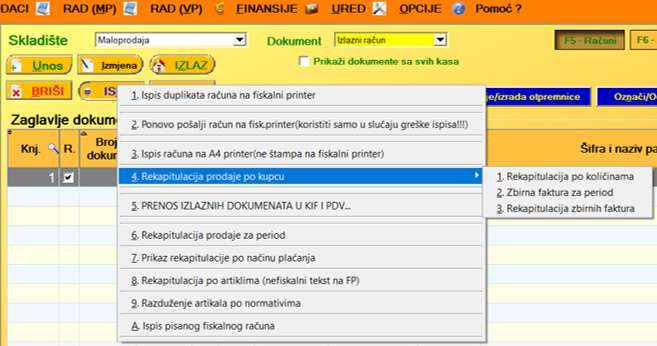
1. Ispis duplikata fiskalnog računa na fiskalnom printeru
2. Ponovno ispisivanje - slanje računa na fiskalni printer
3. Ispis A4 fakture bez ispisa na fiskalni uređaj
4. Rekapitulacija prodaje po kupcu
- po količinama,
- zbirna faktura za period
- rekapitulacija zbirnih faktura
5. Prenos dokumenata u KIF i PDV
6. Rekapitulacija prodaje za period
7. Rekapitulacija prodaje za željeni period
8. Rekapitulacija po artiklima ispisana na fiskalnom printeru
9. Razduženje artikala po normativima
A. Ispis pisanog fiskalnog računa - u slučaju da vam je fiskalni uređaj trenutno u kvaru, možete ispisati pisani fiskalni račun na običan A4 printer
STORNIRANJE (REKLAMIRANJE) RAČUNA
- Storniranje ili reklamiranje postojeg računa se radi u slučaju kada ste utvrdili da je račun iz nekog razloga pogrešan, nije ispravan, te ga trebate stornirati.
- Uvijek prije storniranja provjerite da li u fiskalnoj kasi ima dovoljno unesene gotovine da bi se željeni račun mogao stornirati.
- Možete primjeniti standardnu proceduru:
1. Ubacite depozit u kasu u visini računa koji želite stornirati
2. Odaberite račun u tabeli
3. Kliknite na "Storno"
to je to. U tabeli ćete vidjeti da je kreiran identičan račun u minusu.